

Как установить и настроить цели в Яндекс.Метрике на Тильде

08.06.2026
1. Введение
Сайт на Tilda — это красиво и удобно. Но сколько людей заходит на ваш сайт? Откуда они приходят: из поиска, из рекламы или из соцсетей? На каких страницах задерживаются, а откуда мгновенно уходят? Что именно они делают — просто смотрят или заполняют формы, заказывают звонок?
Без ответов на эти вопросы вы управляете бизнесом вслепую. Можно годами сливать бюджет на контекстную рекламу, не понимая, окупается ли она. Можно переделывать дизайн главной страницы, не зная, что на самом деле мешает клиенту оставить заявку.
В этой статье мы подробно, на понятных примерах и без лишнего кода, расскажем, как установить Яндекс Метрику на сайт Tilda и как настроить любые цели — от отправки формы до отслеживания заказов в интернет-магазине.
2. Создание счётчика Метрики
Яндекс Метрика — это бесплатный сервис от Яндекса для анализа посещаемости веб-сайтов. Он позволяет собирать данные о поведении пользователей, источниках трафика, конверсиях и многом другом.
Представьте, что ваш сайт — это магазин, а Яндекс Метрика — это внимательный консультант, который записывает, откуда приходят клиенты, что они рассматривают, на какие товары обращают внимание и что в итоге покупают.
Но просто установить счетчик — мало. Самая ценная информация, которую может дать Метрика, — это данные о том, достигают ли посетители целей вашего бизнеса.
Цели — это конкретные действия пользователя, которые вы хотите отслеживать. Например, отправка формы обратной связи, переход по ссылке «Купить», добавление товара в корзину, заполнение квиз-формы.
Настроив цели, вы сможете оценивать реальную эффективность сайта и рекламных кампаний.
Давайте разберемся, как подключить Яндекс Метрику к Тильде.
Но прежде, чем это сделать, создадим счётчик в сервисе Яндекса.
- Зайдите в сервис Яндекс Метрика по адресу https://metrika.yandex.ru/ и авторизуйтесь под своим Яндекс ID (или создайте новый аккаунт, если у вас его ещё нет).
- Нажмите на большую желтую кнопку «Добавить счётчик».

- Заполните форму создания счётчика:
Имя счетчика — придумайте понятное название, чтобы вы легко могли идентифицировать этот счетчик в списке, если их будет несколько (например, «Сайт стоматологии» или «Магазин мебели»).
Адрес сайта — укажите основной домен вашего сайта, включая `https://`. Если сайт на Tilda, адрес будет выглядеть примерно так: `https://ваш-проект.tilda.ws` или `https://ваш-домен.ru`.
Часовой пояс — выберите свой часовой пояс, чтобы статистика отображалась корректно.
Вебвизор, карта скроллинга и аналитика форм — рекомендуем включить эти опции на старте.
Вебвизор записывает действия пользователей на сайте в формате видео, карта скроллинга показывает, до какого места страницы доскролливают посетители, а аналитика форм помогает понять, где люди заполняют формы, а где «отваливаются». В дальнейшем, если заметите замедление работы сайта, их можно будет отключить, чтобы не перегружать сайт скриптами. 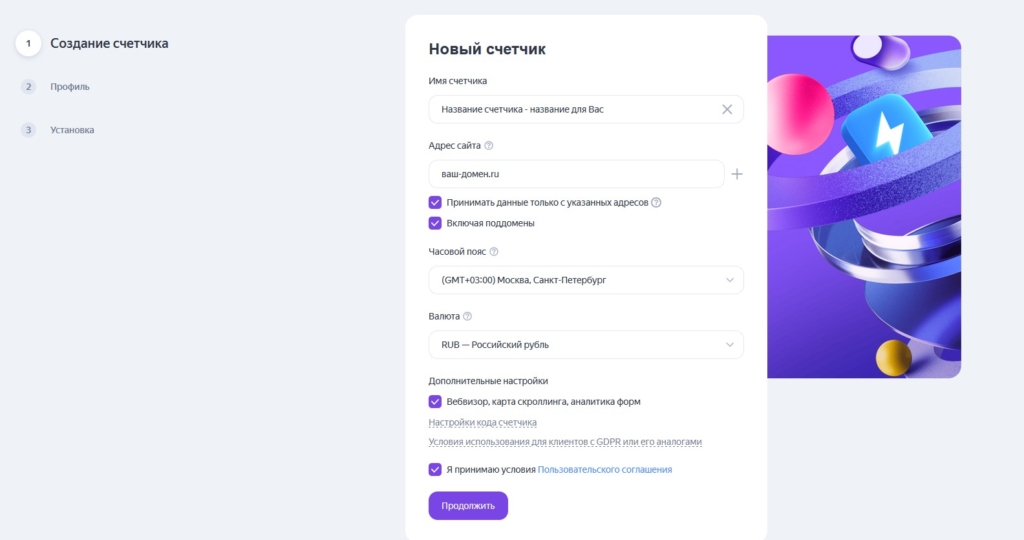
- После заполнения всех полей нажмите кнопку «Начать пользоваться».
Вот мы и узнали, как установить Яндекс Метрику на Тильду.
3. Подключение счётчика к сайту на Tilda
Самый простой и надёжный способ подключения — через штатные настройки платформы. Этот метод критически важен для корректной работы большинства функций, включая автоматическую передачу целей и данных e-commerce.
Tilda автоматически вставит код отслеживания на все страницы сайта. Вам не нужно лезть в HTML и рисковать сломать вёрстку.
Вот пошаговая инструкция, как это сделать:
- Зайдите в Tilda, откройте нужный проект и перейдите в «Настройки сайта» (Settings).
- В левом меню выберите раздел «Аналитика» (Analytics).
- Найдите поле «Яндекс Метрика».
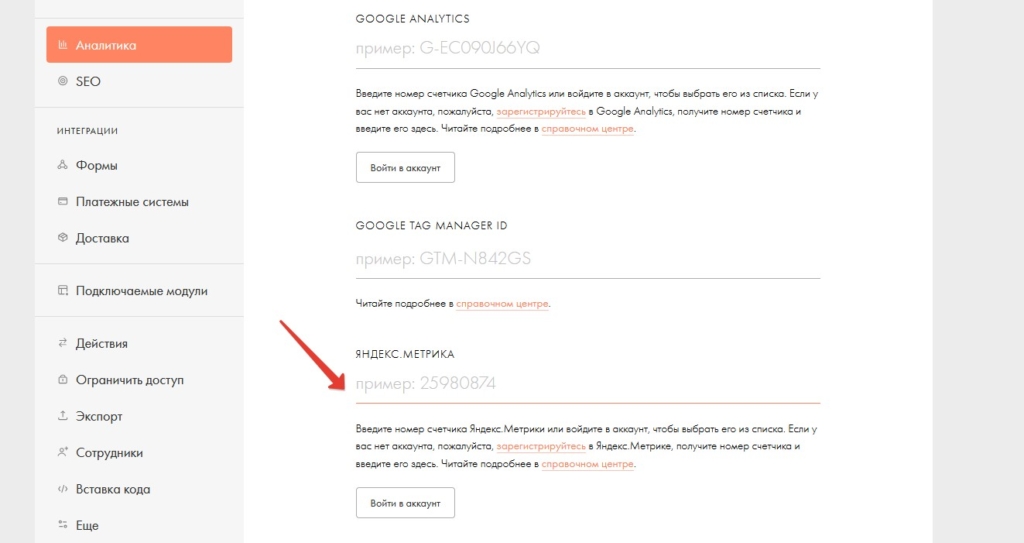
- Вставьте в это поле номер счётчика, который вы скопировали в Метрике на вкладке «CMS и конструкторы сайтов», или нажмите “Войти в аккаунт”
- Нажмите кнопку «Сохранить».
- Обязательно переопубликуйте все страницы сайта! Для этого в Tilda есть кнопка «Опубликовать всё» (Publish all). Без этого изменения не вступят в силу, и счётчик не заработает.
Важный нюанс: некоторые специалисты предпочитают устанавливать счётчик вручную через блок «HTML-код для вставки внутрь HEAD» в настройках сайта, особенно если нужно добавить несколько счётчиков или внедрить сложные скрипты. Для обычного подключения одного счётчика этот способ излишен и чреват ошибками.
Мы настоятельно рекомендуем использовать штатный метод через раздел «Аналитика» — он надёжнее и даёт Tilda больше возможностей для автоматизации.
4. Проверка работы счётчика
После того как вы на Tilda добавили, подключили счетчик Яндекс Метрики и переопубликовали сайт, нужно убедиться, что счётчик работает.
- Зайдите на свой сайт через браузер.
- Откройте главную страницу и ещё 2-3 любые другие страницы (о нас, услуги, контакты), чтобы создать тестовые просмотры.
- Перейдите в Яндекс Метрику и откройте страницу вашего счётчика.
- Обратите внимание на индикатор в правом верхнем углу. Если он горит зелёным, это означает, что данные поступают в реальном времени, и счётчик работает исправно.
- Через 15-30 минут статистика (число просмотров, посетителей) начнёт отображаться в отчётах.
Если индикатор красный и статистика не идёт:
- Проверьте, правильно ли вы вставили номер счётчика в настройках аналитики Tilda.
- Убедитесь, что вы нажали кнопку «Сохранить» в настройках.
- Обязательно переопубликуйте все страницы сайта.
- Проверьте, не включили ли вы случайно опцию «Принимать данные только с указанных адресов» в настройках счётчика в Метрике, и не ошиблись ли при указании адреса сайта.
Вот мы и узнали, как установить счетчик Яндекс Метрики на Tilda. Что дальше?
5. Что такое цели и какие цели нужны на Tilda
Цели — это отслеживание конкретных действий пользователей на сайте, которые вы считаете конверсией. Без настройки целей вы видите только количество визитов, но не понимаете, сколько из них превратились в реальных клиентов.
Это всё равно что считать прохожих мимо магазина, но не вести учёт тех, кто зашёл внутрь и что-то купил.
Разберем подробнее настройку целей в Яндекс Метрике на Тильде.
Какие имеет смысл настраивать:
- Отправка формы обратной связи — базовая цель для любого сайта-визитки или лендинга.
- Клик по кнопке «Заказать звонок» или «Оставить заявку» — цель на клик.
- Просмотр контактной страницы — цель на посещение страницы.
- Добавление товара в корзину — цель e-commerce.
- Оформление и оплата заказа — тоже цель e-commerce.
- Отправка квиз-формы (QZ101) — цель на событие.
- Переход в мессенджер (WhatsApp, Telegram) — цель на клик по ссылке.
- Скачивание файла (прайс-листа, презентации) — цель на клик по ссылке.
В следующих разделах мы подробно разберем самые популярные сценарии.
6. Виртуальные URL Tilda и их связь со счётчиком
Чтобы понять, как Tilda «общается» с Метрикой, нужно познакомиться с понятием виртуального URL. Это ключевой момент.
Tilda — это одностраничный конструктор (SPA — Single Page Application). Переходы между страницами здесь происходят без фактической перезагрузки страницы браузера. В классическом понимании цели «Посещение страницы» для Tilda не совсем корректно работают.
Она эмулирует переходы, создавая так называемые виртуальные страницы с адресами вида `/pageXXXXXX`. Например, виртуальный адрес страницы «Контакты» может выглядеть как `/page1478223`.
Как это использовать для целей?
- Откройте ваш опубликованный сайт.
- Откройте инструменты разработчика в браузере: нажмите правой кнопкой мыши и выберите «Посмотреть код» (или F12).
- Перейдите на вкладку «Сеть» (Network).
- При переходе между страницами (например, с главной на страницу «Контакты») вы увидите, что браузер загружает документ, тип которого — `text/html`, а в колонке Path вы увидите этот самый виртуальный адрес (например, `/page1478223`).
- Этот адрес можно использовать для создания цели «Посещение страницы» в Метрике. Укажите этот путь как условие срабатывания цели.
Да, всё немного запутанно. Но есть и хорошая новость: для самых важных целей — отправки форм и кликов по кнопкам — Tilda помогает настроить отслеживание гораздо проще. Подробнее об этом в следующих разделах.
7. Настройка целей для форм (включая квизы QZ101)
Отправка форм — это главная цель для большинства сайтов. Tilda заметно упрощает её настройку.
Простые формы (T123, T123 Zero Block)
Для форм, созданных с помощью стандартных блоков, активировать передачу данных в Метрику очень просто:
- Откройте настройки вашего блока с формой.
- Найдите опцию «Отправлять дополнительные события в систему аналитики» и установите галочку.
- В некоторых случаях (особенно для Zero Block) может потребоваться вручную указать адрес виртуальной страницы (URL), на которую пользователь попадает после отправки формы. Обычно это адрес вида `https://ваш-сайт.tilda.ws/pageXXXXXX#form123`. Скопируйте этот адрес.

- Настройка цели в Яндекс Метрике:
- Зайдите в Метрику → выберите ваш счётчик → перейдите в раздел «Цели» и нажмите «Добавить цель».
- Дайте цели понятное название, например, «Отправка формы обратной связи».
- В поле «Условие цели» выберите «JavaScript-событие» или «Посещение страниц» (если вы скопировали виртуальный URL).
- В первом случае (JavaScript-событие) введите `tilda.form.success` — это стандартное имя события, которое Tilda отправляет в аналитику при успешной отправке любой формы.
- Во втором случае (Посещение страниц) укажите скопированный виртуальный URL (например, `reg_/pageXXXXXX#form123`).
Квиз-формы QZ101
Квиз-формы — эффективный инструмент, и их отправку тоже можно отслеживать. Принцип тот же: в настройках блока QZ101 поставьте галочку «Отправлять дополнительные события в систему аналитики». В Метрике настройте цель на событие `tilda.quiz.success`.
Формы, созданные с помощью внешних сервисов (Typeform, Google Forms)
Если вы встраиваете форму через Iframe, стандартные методы не сработают. Вам потребуется использовать продвинутый метод отслеживания — настройку цели «JavaScript-событие» с вызовом функции `ym` (об этом в разделе 8).
8. Настройка целей на клики
Цель на клик — это универсальный способ отслеживать любые действия: нажатие на кнопку «Скачать прайс-лист», переход в мессенджер по кнопке WhatsApp, отправку формы, встроенной через Iframe. Это самый гибкий, но и самый технически сложный метод.
Для Zero Block настройка упрощена:
- В редакторе Zero Block выделите нужный элемент (например, кнопку или ссылку).
- В правой боковой панели найдите параметр «Click Tracking».
- Выберите значение «Send data to analytics».
- Ниже появится поле с предложением ввести идентификатор цели. Но нам это не нужно: Tilda сама сгенерирует виртуальную страницу, по которой можно будет настроить цель стандартным способом через «Посещение страниц».
Универсальный метод — JavaScript-событие
Если ваш элемент находится не в Zero Block или вы используете кастомный HTML-код, вам пригодится этот метод. Он более сложный, но даёт полный контроль.
- Вам понадобится найти или присвоить элементу ID. Например, `<a href="#" id="download_btn">Скачать прайс</a>`. Если у элемента нет ID, его можно добавить через инструменты разработчика или в редакторе блока.
- В настройках сайта Tilda (в том же месте, где вы добавляли номер счётчика, только в поле «HTML-код для вставки внутрь BODY») нужно добавить JavaScript-код, который будет «слушать» клик по этому элементу и отправлять событие в Метрику.
Пример кода:
```javascript
<script>
document.getElementById('download_btn').addEventListener('click', function() {
ym(XXXXXXXX, 'reachGoal', 'download_price');
return true;
});
</script>
```
Где `XXXXXXXX` — это номер вашего счётчика Метрики, а `download_price` — идентификатор цели (придумайте любое название на латинице без пробелов, например, `form_submit`, `whatsapp_click`).
- Настройка цели в Метрике:
- В разделе «Цели» нажмите «Добавить цель».
- Выберите тип цели «JavaScript-событие».
- В поле «Идентификатор» введите то же значение, что указали в коде в кавычках после `reachGoal` (например, `download_price`).
- Сохраните цель.
Теперь Метрика будет фиксировать каждый клик по этому элементу.
9. Цели и e-commerce на Tilda (если есть магазин)
Если на вашем сайте есть интернет-магазин, сделанный через блок «Каталог товаров» (ST100) или «Товары» (ST106), настройка e-commerce — это следующий шаг.
Что делаем:
- Включите электронную коммерцию в настройках Метрики.
Зайдите в Метрику → Настройки → выберите ваш счётчик → перейдите на вкладку «Электронная коммерция» и установите переключатель в положение «Вкл».
- Настройте передачу данных в блоке «Каталог товаров» (ST100).
Откройте настройки блока ST100, найдите пункт «Отправлять данные о добавлении в корзину в системы аналитики» и поставьте галочку.
- Переопубликуйте сайт.
После выполнения этих действий данные о товарах, просмотрах, добавлениях в корзину и совершенных покупках начнут автоматически поступать в отчёты Яндекс Метрики. Вам не нужно писать ни строчки кода!
Всё, что останется сделать, — это в Метрике перейти в раздел «Цели» и для более гибкого анализа (например, настройка таргетинга на тех, кто положил товар в корзину, но не купил) можно создать цель на «JavaScript-событие» с идентификатором `Ecommerce`.
10. Проверка работы целей
После того как вы настроили цели, обязательно проверьте, что они работают.
- Самый быстрый способ — Яндекс Метрика в реальном времени. Откройте страницу вашего счётчика в Метрике и обратите внимание на индикатор в правом верхнем углу. Когда он зелёный, это означает, что данные поступают.
Теперь выполните целевое действие на сайте (отправьте форму, нажмите на кнопку, добавьте товар в корзину). В разделе «Сводка» вкладки «Транзакции» вы должны увидеть новые конверсии с соответствующей надписью.
- Более надёжный, но медленный способ — стандартные отчёты. Перейдите в Метрику → Отчёты → Стандартные отчёты → Цели → Сводка по конверсиям. Данные могут задерживаться на несколько часов, но здесь вы увидите полноценную историю по всем целям.
Если данные не отображаются ни там, ни там:
- Проверьте, что вы сохранили все изменения и переопубликовали сайт в Tilda.
- Для цели на JavaScript-событие: проверьте код на наличие ошибок. Убедитесь, что правильно указали `id` элемента и идентификатор цели в коде и Метрике (в т.ч. регистр букв!).
- Для цели на отправку формы: проверьте, что в настройках блока активирована опция отправки данных в аналитику.
- Для целей e-commerce: проверьте, включена ли соответствующая опция в настройках счётчика Метрики.
11. Вопросы и ответы (FAQ)
Вопрос 1: Настроил цель «Отправка формы» через JavaScript-событие tilda.form.success — не работает. Почему?
Ответ: Это событие работает только если в настройках блока с формой в Tilda установлена галочка «Отправлять дополнительные события в систему аналитики». Без неё Tilda не будет генерировать это событие. Также не стоит добавлять эту галочку к форме, если вы используете кастомную обработку (например, отправку в свою CRM через API).
Вопрос 2: Когда мне нужен кастомный код, а когда достаточно встроенных инструментов Tilda?
Ответ: Встроенных инструментов достаточно для: подключения счётчика (через «Аналитику»), настройки отслеживания стандартных форм (галочка в настройках блока), настройки e-commerce (галочка в ST100) и базового Click Tracking для Zero Block.
Кастомный код (через Head/Body) вам понадобится для: отслеживания кликов по элементам, которые не являются стандартными ссылками или кнопками Zero Block, для отслеживания событий на кастомных HTML-виджетах, для встраивания нескольких счётчиков и для любых нестандартных сценариев.
Вопрос 3: Можно ли установить несколько счётчиков Метрики на один сайт?
Ответ: Да, можно. Через штатные настройки Tilda можно добавить только один счётчик. Чтобы добавить второй и последующие, нужно использовать поле «HTML-код для вставки внутрь HEAD» (или BODY). В настройках нужного счётчика в Метрике скопируйте полный код установки и вставьте его в это поле в Tilda.
Вопрос 4: После обновления верстки сайта или смены домена нужно ли перенастраивать цели?
Ответ: Да, обязательно. При смене домена нужно изменить адрес сайта в настройках счётчика в Метрике.
При обновлении вёрстки могут измениться идентификаторы элементов (`id`, классы) и виртуальные адреса страниц — все цели, которые опираются на них, нужно будет перенастроить. Поэтому я рекомендую использовать наиболее стабильные методы отслеживания: для форм — событие `tilda.form.success`, для кнопок Zero Block — встроенный Click Tracking.
Вопрос 5: Я не могу поставить Яндекс Метрику на Tilda, кто сможет мне помочь это сделать?
Ответ: Если вы сами не можете разобраться — обратитесь к специалистам*. Мы знаем как добавить Яндекс Метрику на сайт Тильда, настроим цели, протестируем, и поможем собрать всю аналитику.
12. Заключение
Мы проделали большую работу: создали счётчик, подключили его к сайту на Tilda, разобрались с виртуальными URL и научились настраивать цели разных типов — от простых форм до интернет-магазинов.
Возможно, настройка аналитики с непривычки кажется сложной. Но это как разобраться с настройками нового смартфона: нужно один раз потратить время, а потом наслаждаться удобством.
Вот три простых шага для старта:
- Подключите счётчик через раздел «Аналитика» и обязательно переопубликуйте сайт.
- Для всех стандартных форм включите галочку «Отправлять дополнительные события в системы аналитики».
- Настройте в Метрике цель на JavaScript-событие `tilda.form.success` — и вы сразу начнёте получать данные о ваших заявках.
(!) Начните с малого: настройте одну, самую важную цель — отправку формы обратной связи.
Убедитесь, что она работает. Затем постепенно добавляйте новые цели: клики по номеру телефона, переходы в мессенджер, нажатия на кнопку заказа.
Каждая новая цель будет давать вам более точную картину поведения клиентов и позволит принимать более обоснованные бизнес-решения.
Вы перестанете гадать, что работает, а что нет, и сможете превратить ваш сайт в реальный инструмент для привлечения прибыльных заказов.

